iFunbox 操作
本章将深入剖析从基础传输到高级应用场景中的完整操作链条,涵盖目录结构理解、标准操作流程、批量处理优化以及典型实战案例。尤其针对开发者、测试工程师和高级用户群体,这些操作构成了日常维护、调试分析与数据迁移的关键支撑。,iFunbox安裝後,直接開啟iFubox執...
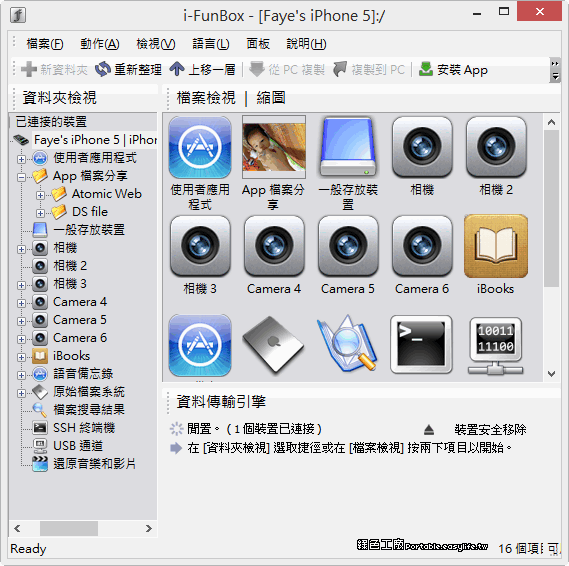
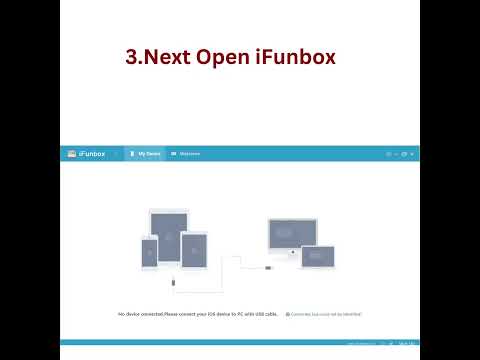
iFunbox安裝後,直接開啟iFubox執行檔,並且接上iOS設備至電腦上,iFunbox就會顯示當前設備資訊,能看見機型、iOS版本、越獄狀態、越獄是否已經激活、序號與電話號碼,另可點選詳細資料看更多設備資訊的細節。
** 本站引用參考文章部分資訊,基於少量部分引用原則,為了避免造成過多外部連結,保留參考來源資訊而不直接連結,也請見諒 **
iFunBox苹果设备文件管理工具完整使用指南
本章将深入剖析从基础传输到高级应用场景中的完整操作链条,涵盖目录结构理解、标准操作流程、批量处理优化以及典型实战案例。 尤其针对开发者、测试工程师和高级用户群体,这些操作构成了日常维护、调试分析与数据迁移的关键支撑。
[iOS工具] iFunBox – 支援 iPhoneiPad 蘋果裝置應用程式 ...
身為果粉的你想要管理蘋果 iOS 裝置,除了可以運用官方 iTunes 工具,現在你也多了個新選擇,藉由免費軟體【iFunBox】能夠免越獄存取 iPhone、iPad 資料,操作模式類似微軟 Windows 系統檔案總管一樣簡單,雖然說功能略為陽春了些,不像過往分享過 Syncios、iTools 那樣地完善,但基本的音樂/影音/照片文件匯出入都比 iTunes 容易,重點是還有綠色免安裝版本,我想這套工具可以滿足多數用戶的需求。
iFunBox – 下載
無論是文件傳輸、應用安裝、數據備份還是沙盒管理,iFunBox 都提供了方便的操作界面和功能。 如果您需要更加靈活地管理 iOS 設備上的數據,iFunBox 無疑是一個非常實用的工具。
ifunbox
步驟/方法 1.打開iFunbox並將手機連線到電腦上,片刻之後就會看到iPhone在ifunbox左側樹狀選單中出現。 2.在目錄中選擇隨身碟,你現在可以將任意類型檔案存儲在iPhone中了,只需要簡單的拖拽操作即可。 3.內置相機功能可以讀取手機拍攝的照片和截圖。